기관 서버 안에서,
HWP 문서를
RAG용 데이터로.
Luminir Document Parser는 르몽이 만든 설치형 문서 파서입니다. HWP·PDF·Office·스캔 이미지 문서의 제목, 표, 읽기 순서를 살려 Markdown과 JSON으로 바꿉니다. 인식 모델까지 기관 서버에 함께 설치합니다.
넣을 수 있는 문서: HWP·HWPX, PDF, 워드, 파워포인트, 엑셀·CSV, 이미지
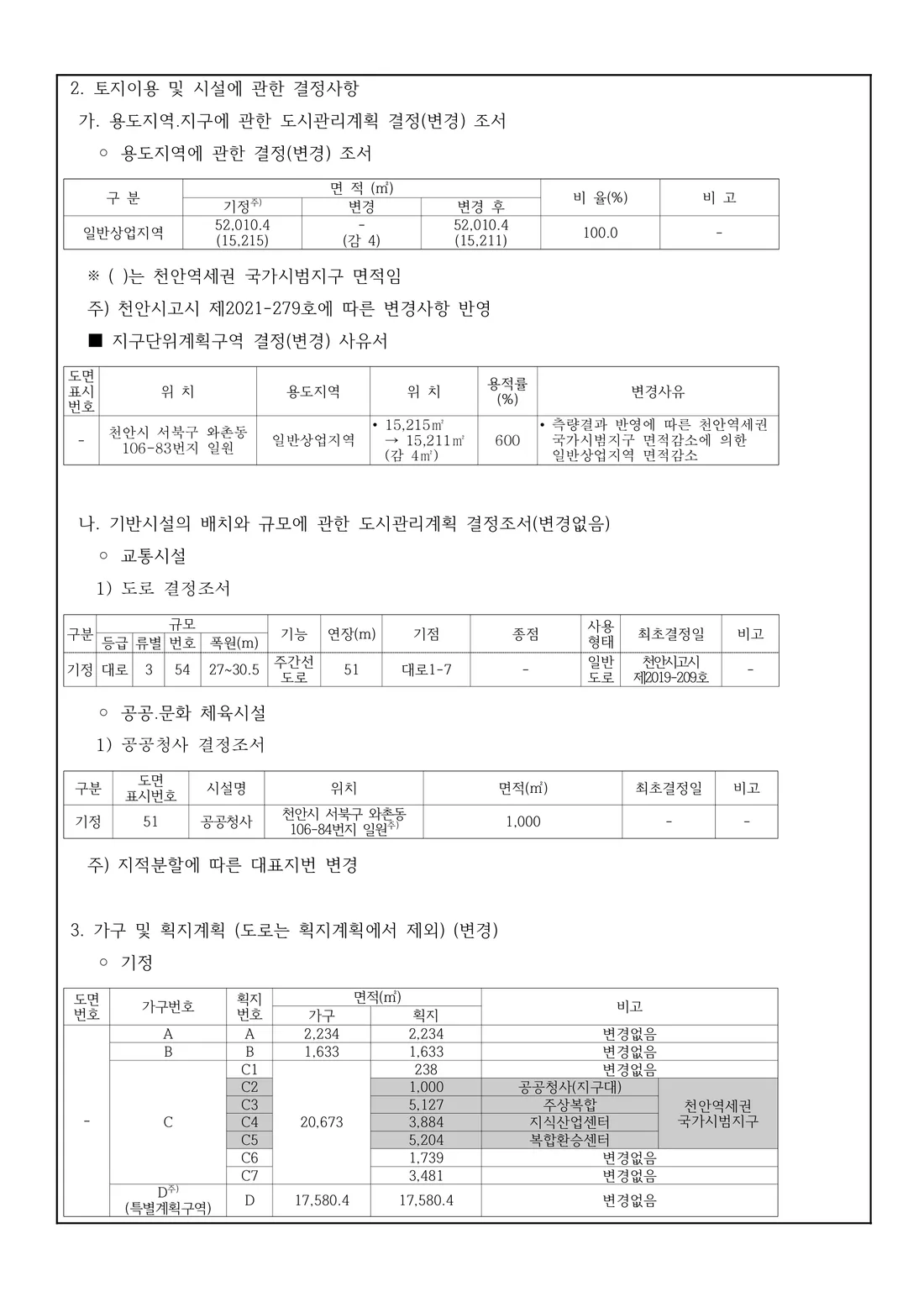
- 0.914
opendataloader-bench 종합
한컴 공개 벤치 · 공개 1위 점수 0.907 - 0.759
KoOCR-Bench 한국어 공공문서
공개 리더보드 상위권 - 0.962
DP-Bench 표 구조 일치도
함께 비교한 상용 파서 5종보다 높음 - 34종
지원 파일 형식
HWP · Office · PDF · 이미지 · 텍스트
점수는 각 벤치마크의 공개 데이터와 채점 코드로 르몽이 직접 측정한 값입니다(자체 측정). 측정 조건은 벤치마크 상세 페이지에 있습니다.
왜 문서 파서가 필요한가요
문서를 그대로 AI에 넣으면 이런 일이 생깁니다
글자만 뽑는 일반 추출기는 문서의 구조를 버립니다. 구조가 사라진 텍스트는 검색도, 답변도 틀리게 만듭니다.
표가 한 줄 글자로 풀립니다
행과 열이 사라져 "하반기 방문객이 몇 명인지" 같은 질문에 답할 수 없습니다.
일반 추출 결과구분 상반기 하반기 증감 방문객(만 명) 1,284 1,412 +10.0% 축제(개) 18 23 +5
2단 문서가 섞여서 읽힙니다
왼쪽 단과 오른쪽 단을 한 줄씩 번갈아 읽어 문장이 뒤엉킵니다.
일반 추출 결과운영 개요 다음 분기 계획 3월부터 주말 겨울방학 기간에는 개관을 시작해
HWP를 PDF로 바꾸면 구조가 사라집니다
HWP를 읽지 못하는 도구에 넣으려고 PDF로 바꾸면 제목 단계와 표 정보가 빠지고 글자 위치만 남습니다.
일반 추출 결과HWP → PDF 변환 후: 제목 단계 없음 · 표 칸 정보 없음
스캔본에는 글자가 없습니다
종이를 스캔한 PDF와 사진은 이미지일 뿐이라 검색에 아무것도 걸리지 않습니다.
일반 추출 결과추출된 텍스트 0자
Luminir Document Parser는 이 네 가지 문제를 줄이도록 만들었습니다. 체험 페이지에서 결과 형식 확인하기 →
보안·설치
문서를 기관 서버 안에서 처리합니다
Luminir Document Parser는 설치형 소프트웨어입니다. 인식 모델까지 기관 서버에 함께 설치해, 인터넷이 끊긴 폐쇄망에서도 운영하도록 구성합니다.
- 온프레미스·폐쇄망 설치NVIDIA GPU가 있는 리눅스 서버에 컨테이너로 설치합니다.
- 외부 AI 연결 없이 운영레이아웃 분석과 인식 모델을 기관 서버에 함께 설치해, 인터넷 연결 없이 동작하도록 구성합니다.
- 권한과 기록관리자·사용자 권한 구분, 문서 암호화 저장, 처리 이력 감사 기록을 지원합니다.
- 업무 시스템문서관리 · 그룹웨어
- Luminir Document ParserAPI · 작업 대기열
- 인식 모델GPU 서버
- 결과 저장소암호화 저장
- RAG · 검색 시스템Markdown · JSON 수신
작동 방식
쪽 전체를 보고, 영역별로 읽고, 순서대로 다시 엮습니다
문서 받기
HWP·HWPX, PDF, 워드·파워포인트·엑셀 문서, 이미지 등 34종 파일을 그대로 받습니다. 형식마다 따로 바꿀 필요가 없습니다.
레이아웃 분석
쪽마다 제목, 본문, 표, 그림, 머리말 영역을 찾고 읽기 순서를 정합니다.
영역별 인식
본문은 글자로, 표는 병합 셀까지 행·열 구조로, 수식은 LaTeX(수식 표기 형식)로 읽습니다.
결과 내보내기
Markdown과, 요소마다 종류·쪽 번호·위치 좌표가 담긴 JSON으로 돌려줍니다. 머리말과 쪽 번호에는 종류가 표시돼 있어 필요하면 쉽게 뺄 수 있습니다.
업무에 바로 쓸 수 있도록 다음 처리를 함께 제공합니다.
- HWP·HWPX 직접 처리
- 제목 단계 출력
- 머리말·쪽 번호 구분
- 요소별 위치 좌표
- 여러 파일 일괄 변환과 중단 후 이어서 처리
- 폐쇄망 설치 구성
직접 해 보기
공공문서를 실제로 변환한 결과를 확인하세요
통계 보도자료와 관보 고시처럼 공개된 공공문서를 변환한 출력을 고치지 않고 그대로 보여 줍니다. 쪽 이미지 위의 영역과 Markdown·JSON 결과를 나란히 비교해 볼 수 있습니다.
체험 페이지 열기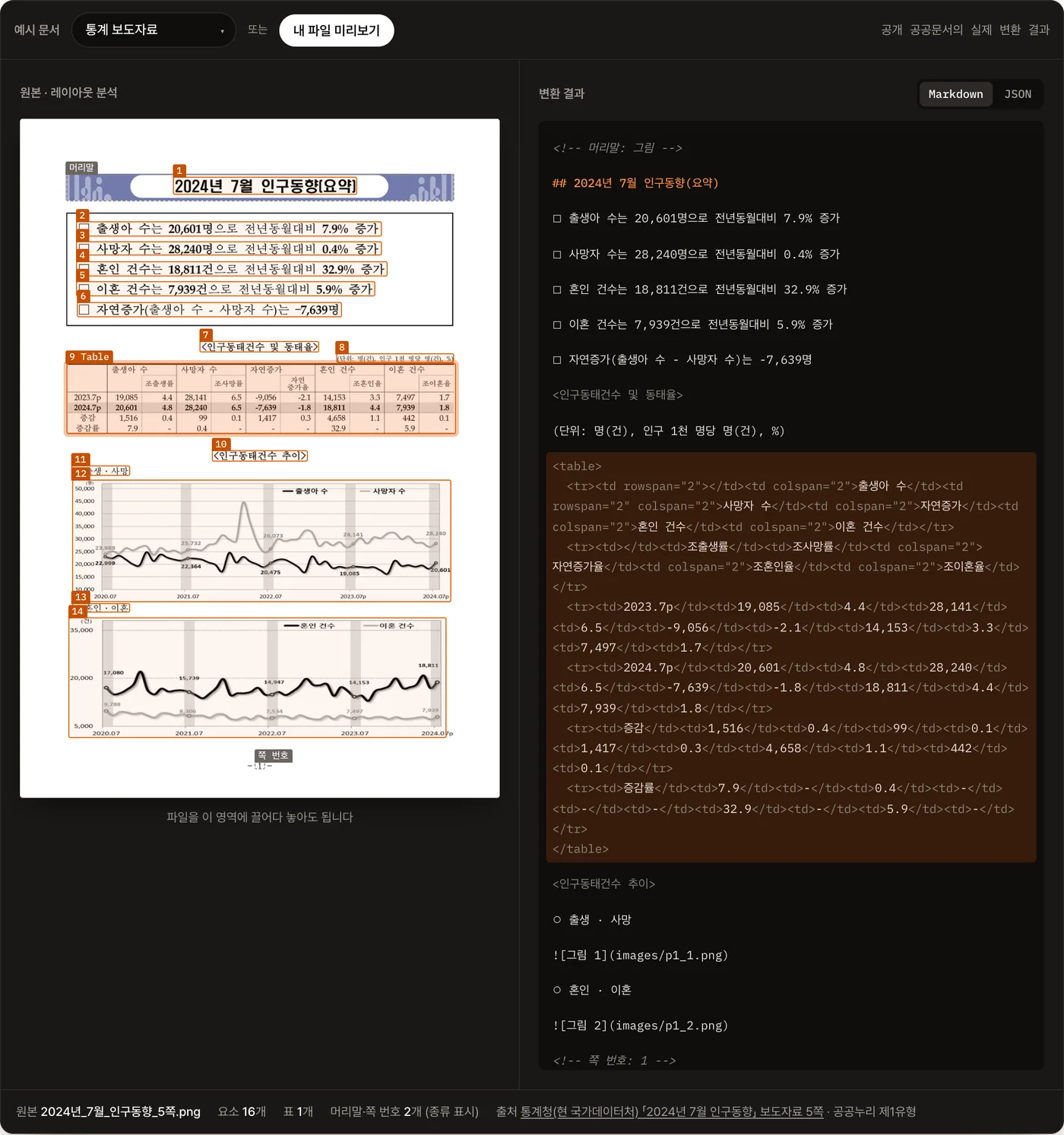
성능
공개 벤치마크로 직접 잰 정확도
누구나 같은 데이터와 채점 코드로 다시 확인할 수 있는 공개 벤치마크만 싣습니다. 점수는 모두 1.0이 정답과 같다는 뜻입니다.
- 0.914읽기 순서·표·제목을 합친 종합 점수 (1.0 = 정답과 같음)공개 1위 점수(0.907)보다 높음
읽기 순서 0.944, 표 0.934, 제목 0.834.
opendataloader-bench 점수 비교 (높은 순) - Luminir Document Parser0.914
- 공개 1위 (opendataloader hybrid)0.907
- 0.759글자·표·읽기 순서·제목·좌표를 합친 종합 점수 (1.0 = 정답과 같음)공개 리더보드 상위권
관보·통계표·보고서 등 공공문서 기준입니다. 요소 위치 좌표 점수 0.976.
- 0.962표 구조·내용 일치도 TEDS (1.0 = 정답과 같음)함께 비교한 상용 파서 5종보다 높음
벤치마크에 공개된 상용 파서 5종의 결과(2026년 2월 기준)와 같은 채점 코드로 비교했습니다. 표를 빠짐없이 찾은 정도(F1) 0.973.
- 0.892표 구조·내용 일치도 TEDS (1.0 = 정답과 같음)
틀린 글자 비율(편집 거리) 0.038, 낮을수록 좋음.
- 0.948표 구조·내용 일치도 TEDS (1.0 = 정답과 같음)
선이 없고 숫자가 빽빽한 재무 표에서 구조만 본 점수 0.959. 표를 찾은 경우 기준입니다.
모든 점수는 각 벤치마크가 공개한 데이터와 채점 코드로 르몽이 직접 측정했습니다(자체 측정). 결과 원본은 요청하시면 드립니다.
활용 분야
이런 일에 씁니다
규정·지침 질의응답
규정집, 업무 지침, 매뉴얼을 조항과 표 구조를 살린 채 검색 시스템에 넣어, 질문하면 해당 조항을 찾아 답하게 합니다.
쌓여 있는 HWP 문서 정리
수년간 쌓인 한글 문서를 PDF로 바꾸지 않고 한꺼번에 변환합니다. 중간에 멈춰도 멈춘 곳부터 이어서 처리합니다.
통계표·보고서 데이터화
병합 셀이 많은 통계표를 행·열 구조 그대로 꺼내 엑셀이나 데이터베이스로 옮깁니다.
원문 위치 표시
요소마다 쪽 번호와 위치 좌표가 있어, 검색 결과나 AI 답변에 쓰인 문단을 원본 문서 위에 표시할 수 있습니다.
지원 형식
넣는 문서와 받는 결과
입력 INPUT
- HWP·HWPX한글 문서를 PDF로 바꾸지 않고 바로 처리
- PDF글자가 있는 PDF와 스캔 PDF 모두
- 워드·발표DOC·DOCX·RTF·ODT, PPT·PPTX·ODP
- 엑셀·CSVXLS·XLSX·ODS·CSV·TSV를 시트 구조 그대로 표로
- 이미지PNG·JPG·TIFF·BMP·WEBP (사진, 스캔)
- 텍스트TXT·MD·HTML·XML·JSON 등
출력 OUTPUT
- Markdown제목 단계, 표, 그림 위치를 살린 텍스트
- JSON요소 종류, 쪽 번호, 위치 좌표, 읽기 순서
- TXT구조 없이 본문만 필요할 때
- API업로드부터 결과 조회까지 REST API로 연동
설치 사양
GPU 리눅스 서버에 컨테이너로 설치합니다
- 도입 방식
- 온프레미스 (기관 서버에 설치)
- 설치 형태
- 컨테이너(Docker)
- 운영체제
- 리눅스
- GPU
- NVIDIA GPU
GPU 메모리, CPU·메모리, 저장 공간은 처리할 문서 양과 동시 사용자 수에 맞춰 안내해 드립니다.
자주 묻는 질문 21가지
찾는 답이 없으면 도입 상담으로 물어봐 주세요.
제품 소개
Luminir Document Parser는 르몽이 만든 설치형(온프레미스) 문서 파서입니다. HWP·HWPX·PDF·워드·파워포인트·엑셀·스캔 이미지 문서에서 제목·본문·표·그림 영역을 찾아 읽기 순서대로 Markdown과 JSON으로 바꿉니다. 기관 서버에 설치해 RAG(문서를 검색해 답하는 AI) 시스템에 넣을 데이터를 만드는 데 씁니다.
규정·지침 질의응답, 쌓여 있는 HWP 문서 일괄 변환, 통계표·보고서 데이터화, AI 답변의 원문 위치 표시에 씁니다. 규정집과 매뉴얼을 조항·표 구조를 살려 검색 시스템에 넣거나, 병합 셀이 많은 통계표를 행·열 구조 그대로 엑셀이나 데이터베이스로 옮길 수 있습니다.
성능을 숫자로 확인할 수 있다는 점이 다릅니다. 국내 문서 파서 대부분이 HWP와 설치형을 지원하지만, Luminir Document Parser는 한국어 공공문서 벤치마크 KoOCR-Bench를 포함한 공개 벤치마크 5종의 점수를 측정 조건과 함께 공개하고, 기관 문서로 시범 설치해 같은 방식으로 확인해 드립니다.
르몽(LEMONG)은 2023년 12월 설립한 AI 기업으로, Luminir 브랜드로 기관 안에서 쓰는 AI 제품을 만듭니다. 회사 공공 실적으로 2025년 9월 한국전력 AI 기반 사내시스템 구축 용역을 수주했습니다.
문서와 결과
34종 파일 형식을 받습니다. HWP·HWPX, 글자가 있는 PDF와 스캔 PDF, 워드(DOC·DOCX·RTF·ODT), 발표 자료(PPT·PPTX·ODP), 엑셀·CSV(XLS·XLSX·ODS·CSV·TSV), 이미지(PNG·JPG·TIFF·BMP·WEBP), 텍스트(TXT·MD·HTML·XML·JSON 등)를 형식마다 따로 바꾸지 않고 그대로 넣습니다.
네, HWP와 HWPX를 그대로 넣으면 됩니다. 한글 파일의 문단과 표 구조를 직접 읽어 변환합니다. 여러 파일을 한 번에 처리하는 일괄 변환을 지원하고, 중간에 멈춰도 멈춘 곳부터 이어서 처리합니다.
네, 스캔 PDF와 사진도 쪽 이미지에서 표 영역을 찾아 행·열 구조로 읽습니다. 관보·통계표 등 한국어 공공문서 623쪽으로 된 KoOCR-Bench에서 종합 0.759를 자체 측정했습니다. 기관 문서로 시범 변환해 확인해 드립니다.
네, 병합 셀이 있는 표는 행·열 병합 정보를 담은 HTML 표로 내보냅니다. 공개 벤치마크 DP-Bench에서 표 구조·내용 일치도(TEDS) 0.962, 재무제표 표 300개로 된 FinTabNet에서 0.948을 자체 측정했습니다.
Markdown, JSON, TXT로 받습니다. Markdown은 제목 단계와 표를 살린 텍스트이고, JSON에는 요소별 종류·쪽 번호·위치 좌표·읽기 순서가 담깁니다. REST API로 업로드부터 결과 조회까지 연동할 수 있습니다.
빼지 않고 종류를 표시해 함께 냅니다. 머리말, 꼬리말, 쪽 번호가 따로 표시돼 있어 검색 데이터에서 빼고 싶으면 쉽게 걸러낼 수 있습니다.
네, 수식 영역은 LaTeX(수식 표기 형식)로 읽습니다.
네, 요소마다 쪽 번호와 위치 좌표가 있어 원본 문서 위에 해당 영역을 표시할 수 있습니다. KoOCR-Bench의 요소 위치 좌표 점수는 0.976입니다(자체 측정).
정확도
각 벤치마크가 공개한 데이터와 채점 코드를 그대로 써서 르몽이 직접 측정한 자체 측정값이며, 측정 조건은 벤치마크 상세 페이지에 공개합니다.
한국어 공공문서 벤치마크 KoOCR-Bench(관보·통계표·보고서 등 623쪽)에서 종합 0.759를 자체 측정했습니다. 공개 리더보드 상위권 점수입니다.
네, 쪽 전체에서 영역을 먼저 찾고 읽기 순서를 정한 뒤 영역별로 읽습니다. 영어 문서 200쪽으로 된 opendataloader-bench에서 읽기 순서 점수 0.944를 자체 측정했습니다.
설치와 보안
NVIDIA GPU가 있는 리눅스 서버와 컨테이너(Docker) 실행 환경이 필요합니다. 인식 모델까지 기관 서버에 함께 설치하므로 외부 AI 서비스에 연결하지 않도록 구성합니다. 서버 세부 사양은 처리할 문서 양과 동시 사용자 수에 맞춰 안내해 드립니다.
아니요, 레이아웃 분석과 인식 모델을 기관 서버에 함께 설치해 문서를 기관 서버 안에서 처리하도록 구성합니다. 외부 AI 서비스로 문서를 보내지 않습니다.
네, 관리자·사용자 권한 구분, 문서 암호화 저장, 처리 이력 감사 기록을 지원합니다.
REST API로 연동합니다. 파일 업로드, 변환 진행 상황 확인, 결과 조회를 API로 할 수 있어 기관의 검색 시스템이나 RAG 시스템에 붙일 수 있습니다.
네, 여러 파일을 한 번에 넣는 일괄 변환을 지원하고, 중간에 멈추면 멈춘 곳부터 이어서 처리합니다. 처리 시간은 기관 서버에서 실제 문서로 시범 변환해 측정해 드립니다.
도입
도입 상담 → 기관 서버에 시범 설치 → 실제 문서로 결과 확인 → 계약과 설치·연동 순서로 진행합니다. 상담에서 문서 종류와 양, 서버 환경을 확인하고, 기간과 조건을 안내해 드립니다.
기관 환경에 맞춰 도입을 안내해 드립니다
다루는 문서 종류와 양, 서버 환경(폐쇄망 여부, GPU)을 알려주시면 설치 구성과 일정을 정리해 드립니다. 기관 서버에 시범으로 설치해 실제 문서로 확인하는 방법도 함께 상담해 드립니다.
- 메일
- support@lemong.ai
메일 앱이 열리지 않으면 주소를 복사해 보내 주세요. 기관명, 문서 종류와 양, 서버 환경을 적어 주시면 빠르게 안내해 드립니다.